Fitur Whitelabel pada BukuTamu Pro memungkinkan Super Admin mengganti seluruh identitas visual statis aplikasi — mulai dari nama aplikasi, logo, favicon, hingga gambar latar belakang — tanpa menyentuh satu baris kode pun. Hasilnya adalah platform yang tampak dibangun khusus oleh agensi Anda, bukan software pihak ketiga.
Cakupan Modul Ini
Panduan ini khusus membahas aset fisik yang diunggah — elemen identitas statis yang terlihat di seluruh antarmuka aplikasi. Untuk pengaturan skema warna, tema Dark/Light Mode, dan layout sidebar bawaan, silakan baca panduan Personalisasi Tampilan →
Elemen Identitas yang Dapat Diubah
- Nama Aplikasi Global: Mengganti label "BukuTamu Pro" di judul tab browser, email sistem, dan header aplikasi menjadi nama brand pilihan Anda (contoh: "EventPass Pro").
- Logo Brand (Sidebar): Mengunggah logo horizontal berlatar transparan yang terpampang di bagian atas panel navigasi samping seluruh akun EO dan Staff.
- Global Favicon: Mengubah ikon kecil yang muncul pada tab browser pengguna dengan logo perusahaan Anda.
- Cover Image Dasbor: Gambar banner besar yang menjadi latar belakang halaman utama dasbor saat pertama kali login.
- Latar Belakang Halaman Login: Gambar hero potret (portrait) yang tampil di sisi kanan halaman login dan registrasi (desain Split-Screen).
- Overlay Gelap Cover: Slider pengatur intensitas lapisan gelap di atas Cover Image agar teks pembuka tetap mudah dibaca.
Skenario Nyata: Agensi "Kirana Event"
Agensi "Kirana Event" menggunakan BukuTamu Pro sebagai platform internal. Setelah mengisi seluruh pengaturan Whitelabel — logo merah emas, cover foto gedung, dan nama "Kirana EO System" — setiap akun EO yang mereka buat akan langsung melihat tampilan beridentitas "Kirana" sejak login pertama. Klien mereka tidak pernah tahu bahwa platform tersebut adalah BukuTamu Pro.
1. Mengubah Nama Aplikasi
Nama aplikasi adalah identitas teks yang tampil di seluruh judul halaman browser, email notifikasi sistem, dan header login:
Langkah Konfigurasi:
- Masuk ke dasbor Super Admin.
- Akses menu Settings di bilah navigasi samping kiri.
- Buka tab Tampilan Dashboard (atau Personalisasi Tampilan).
- Temukan kolom isian Nama Aplikasi.
- Hapus teks bawaan dan ketikkan nama brand Anda (contoh:
Kirana EO System). - Klik Simpan Pengaturan — perubahan berlaku seketika di seluruh sistem.
Perhatian
Nama Aplikasi juga digunakan sebagai sender name pada email otomatis sistem (seperti notifikasi registrasi EO). Pastikan nama yang diisi singkat, profesional, dan merepresentasikan brand Anda.
2. Mengunggah Logo & Favicon
Logo dan favicon adalah dua aset visual paling kritis dalam membangun kesan brand yang profesional:
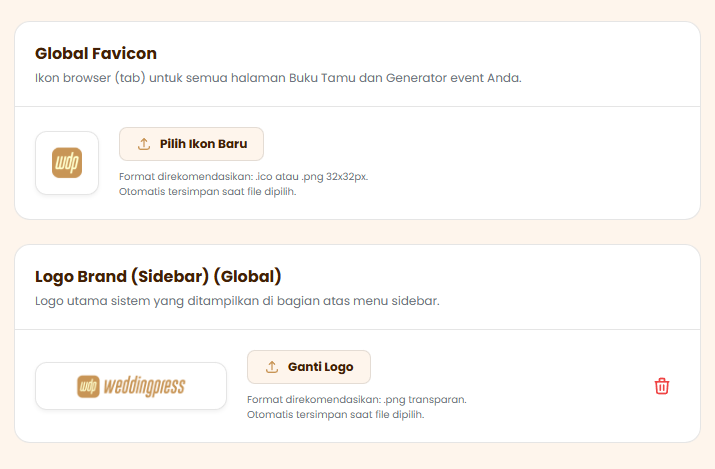
Spesifikasi Teknis Logo Brand (Sidebar):
- Format: PNG dengan latar belakang transparan (
.png). - Dimensi ideal: Lebar minimal 300px, tinggi maksimal 80px (rasio horizontal/landscape).
- Posisi: Terpampang di bagian atas panel navigasi samping kiri di seluruh dasbor EO dan Staff.
Spesifikasi Teknis Favicon:
- Format:
.icoatau.pngpersegi. - Dimensi ideal: 32x32 px atau 64x64 px.
- Posisi: Ikon kecil pada tab browser pengguna di seluruh halaman sistem.
Langkah Mengunggah:
- Pada tab Tampilan Dashboard, temukan bagian Logo Brand (Sidebar).
- Klik tombol Pilih File dan pilih berkas PNG logo Anda.
- Lakukan hal yang sama untuk kolom Global Favicon.
- Klik Simpan Pengaturan.
3. Cover Image Dasbor & Latar Belakang Login
Dua gambar ini membentuk kesan visual pertama yang dilihat pengguna saat membuka aplikasi:
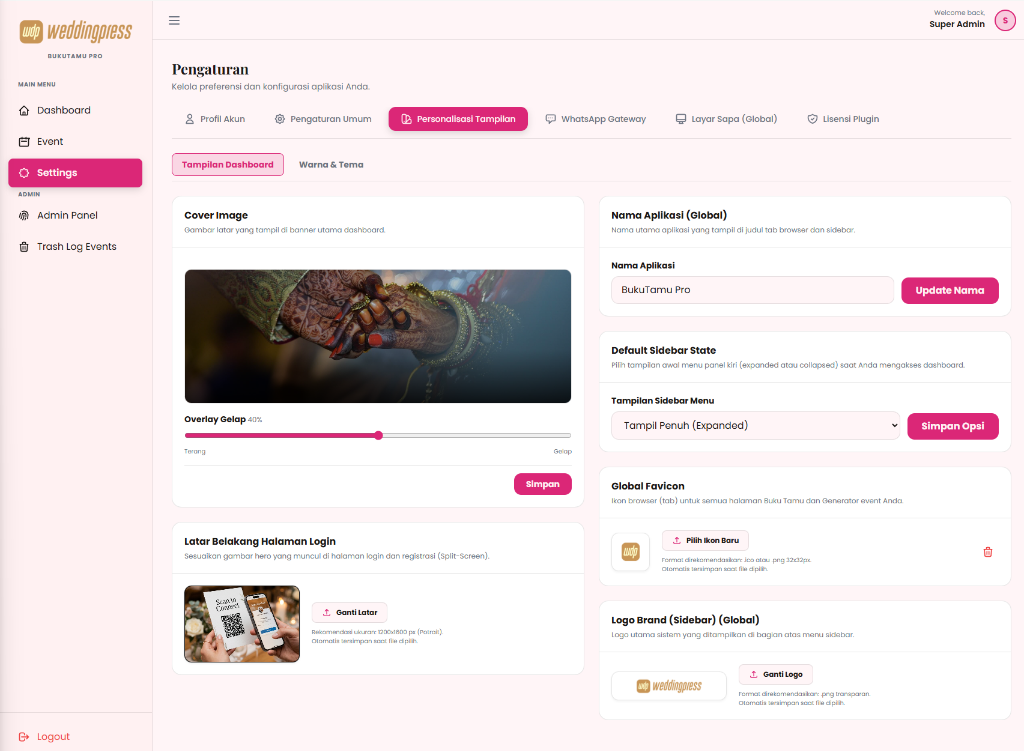
Cover Image Dasbor:
- Fungsi: Gambar banner besar yang menjadi latar belakang halaman utama dasbor.
- Rekomendasi: Foto bertema profesional/event, resolusi minimal 1920x600 px, format JPG/PNG.
- Slider Overlay Gelap: Geser untuk menambah lapisan transparan hitam agar teks di atasnya tetap kontras dan mudah dibaca.
Latar Belakang Halaman Login:
- Fungsi: Gambar potret yang tampil di sisi kanan halaman login (desain Split-Screen).
- Rekomendasi: Foto potret (portrait) beresolusi tinggi, minimal 800x1200 px, format JPG/PNG.
Langkah Mengunggah:
- Pada tab Tampilan Dashboard, temukan bagian Cover Image.
- Klik tombol Pilih File dan unggah foto banner Anda.
- Sesuaikan intensitas Overlay Gelap menggunakan slider.
- Pada bagian Latar Belakang Halaman Login, unggah foto potret pilihan Anda.
- Klik Simpan Pengaturan.
Tips: Konsistensi Aset Visual Brand
Gunakan foto gedung atau venue event yang pernah Anda tangani sebagai Cover Image dasbor — ini membangun kesan portofolio yang kuat kepada klien EO baru yang pertama kali login. Pastikan palet warna foto senada dengan warna aksen di pengaturan Personalisasi Tampilan.
FAQ Whitelabel
T: Apakah pengaturan whitelabel ini berlaku untuk seluruh akun EO yang sudah ada?
J: Ya, untuk aset visual statis seperti Nama Aplikasi, Logo, Favicon, Cover Image, dan Latar Belakang Login, perubahan berlaku secara global dan langsung terlihat oleh seluruh akun EO dan Staff yang sudah terdaftar — bukan hanya akun baru.
T: Mengapa perubahan favicon tidak langsung muncul di tab browser?
J: Browser menyimpan favicon dalam cache yang sangat kuat. Untuk melihat perubahannya secara instan, bersihkan cache browser atau buka dasbor menggunakan Mode Penyamaran (Incognito) dengan menekan Ctrl + Shift + N.
T: Bagaimana cara memastikan logo di sidebar tidak terlihat buram atau terpotong?
J: Gunakan logo format PNG transparan dengan lebar minimal 300px dan tinggi maksimal 80px. Hindari mengunggah logo JPG karena latar putih akan tampak bertabrakan dengan warna sidebar.
T: Apakah EO bisa mengganti logo yang sudah saya atur dari Super Admin?
J: Tidak. Aset whitelabel yang ditetapkan di dasbor Super Admin bersifat global dan terkunci untuk semua akun di bawahnya. Akun EO tidak memiliki akses untuk mengubah logo, favicon, maupun nama aplikasi.