⚙️ Spesifikasi Server yang Dibutuhkan
Sebelum memulai proses instalasi, pastikan layanan hosting Anda telah memenuhi spesifikasi minimum berikut. BukuTamu Pro menggunakan library modern yang membutuhkan lingkungan PHP terkini untuk performa dan keamanan optimal.
| Komponen | Minimum | Rekomendasi | Keterangan |
|---|---|---|---|
| PHP | 8.1 | 8.2 / 8.3 | Wajib. Versi di bawah 8.1 tidak didukung. |
| MySQL / MariaDB | MySQL 5.7 / MariaDB 10.3 | MySQL 8.0+ | Database wajib sudah dibuat sebelum instalasi. |
| Ekstensi PDO & PDO_MySQL | Wajib Aktif | Untuk koneksi ke database. | |
| Ekstensi cURL | Wajib Aktif | Untuk aktivasi lisensi & WA Gateway. | |
| Ekstensi GD | Wajib Aktif | Untuk generate QR Code tamu. | |
| Ekstensi mbstring | Wajib Aktif | Untuk pemrosesan teks Unicode. | |
| Ekstensi zip | Wajib Aktif | Untuk fitur Backup & Restore. | |
| Storage Disk | 500 MB | 2 GB+ | Untuk foto, selfie, QR, dan log aplikasi. |
| Akses Internet (Outbound) | Wajib | Server harus bisa keluar ke internet (untuk validasi lisensi via cURL). | |
Cara Cek & Ganti Versi PHP di cPanel
Masuk ke cPanel → cari menu "MultiPHP Manager" atau "Select PHP Version". Di sana Anda bisa melihat versi PHP aktif untuk domain Anda dan mengganti ke PHP 8.1 atau 8.2.
Jika panel hosting Anda sudah tidak mendukung atau tidak ada opsi PHP 8.1+, kami sangat merekomendasikan Anda untuk menggunakan layanan dari Warnahost. Server modern yang cepat, stabil, dan terbukti 100% kompatibel dengan persyaratan sistem BukuTamu Pro.
Cara Cek & Aktifkan Ekstensi PHP
Di cPanel → "Select PHP Version" → tab "Extensions". Pastikan ekstensi berikut dalam kondisi tercentang (aktif):
pdo •
pdo_mysql •
curl •
gd •
mbstring •
zip
Apa yang Terjadi Jika PHP < 8.1?
Installer akan menampilkan tanda ✗ Gagal pada baris "PHP >= 8.1" di Step 1 dan tombol Lanjut akan terkunci. Anda wajib mengupgrade versi PHP terlebih dahulu sebelum proses instalasi dapat dilanjutkan.
Persiapan Awal: Pemilihan Domain & Document Root
Sebelum Anda mulai mengunggah file dan menginstal BukuTamu Pro, sangat disarankan untuk mempersiapkan Domain atau Subdomain khusus beserta pengaturan Document Root yang tepat di panel layanan hosting Anda (misalnya cPanel, CyberPanel, atau aaPanel).
Kenapa idealnya menggunakan Subdomain?
Bagi Anda yang sudah memiliki website utama berplatform WordPress untuk layanan pembuatan
undangan digital (contoh: websiteundangan.com), kami sangat merekomendasikan agar
instalasi BukuTamu Pro tidak dicampur ke dalam instalasi WordPress tersebut
(misalnya di-subfolder websiteundangan.com/bukutamu). Hal ini untuk menghindari
konflik kode, aturan htaccess, dan memastikan keamanan kedua sistem tetap terjaga.
Praktik terbaiknya adalah dengan membuat subdomain terpisah khusus untuk sistem manajemen buku tamu ini. Contoh nama subdomain yang disarankan:
app.websiteundangan.combukutamu.websiteundangan.companel.websiteundangan.com
Keuntungan Memisahkan ke Subdomain Khusus:
- Lebih Kredibel & Profesional: Klien Anda, pihak Event Organizer (EO), atau staff penerima tamu (Pagar Ayu/Bagus) akan mengakses tautan yang terlihat elegan dan mudah diingat saat mereka bekerja mengelola tamu di lapangan.
- Kinerja yang Terisolasi & Optimal: Aplikasi BukuTamu Pro dapat beroperasi secara mandiri dan cepat, tanpa terpengaruh oleh tumpukan cache, plugin, atau traffic tinggi dari web utama undangan Anda.
PERHATIAN: Kebijakan Lisensi Permanen (1 Lisensi = 1 Web)
Tolong pastikan Anda sudah mantap dan yakin dengan pilihan nama
domain/subdomain utama ini sebelum ke tahap eksekusi instalasi. Sistem BukuTamu Pro
menerapkan aturan 1 Kode Lisensi hanya berlaku eksklusif untuk 1
Domain/Website (terkunci ke URL saat instalasi pertama).
Saat ini tidak ada opsi reset lisensi seandainya Anda berniat
memindahkan aplikasi ke nama domain lain di kemudian hari. Jadi, pastikan alamat
instalasinya sudah fix dari awal!
Persiapan Database: Cara Membuat Database di cPanel
Sebelum kita masuk ke halaman instalasi Langkah 2, Anda diwajibkan sudah memiliki dan menyiapkan Nama Database, Username Database, beserta Password yang masih kosong di server hosting Anda.
Jika layanan hosting Anda menggunakan panel kontrol standar bernama cPanel, cara yang paling direkomendasikan dan anti gagal adalah fitur "MySQL® Database Wizard":
- Login ke layar utama (Beranda) cPanel Anda.
- Skrol ke bawah hingga menemukan kolom kategori Databases, lalu klik menu "MySQL® Database Wizard".
- Step 1: Create a Database. Ketikkan nama database yang ingin dibuat
(contoh:
buku123). Nama ini kelak akan ditambahkan prefix otomatis oleh cPanel (misal menjadinamauser_buku123). Klik Next Step. - Step 2: Create Database Users.
- Masukkan Username yang Anda inginkan (contoh:
usrdigi). - Buat Password yang panjang dan rumit. (Kami sangat menyarankan klik tombol Password Generator agar 100% kuat!).
- ⚠️ PENTING: Segera copy/paste password tersebut ke aplikasi Notepad Anda, password ini hanya muncul sekali!.
- Klik tombol Create User.
- Masukkan Username yang Anda inginkan (contoh:
- Step 3: Add User to the Database. Layar akan mengkonfirmasi akun user. Pastikan Anda Mencentang kotak paling atas: "ALL PRIVILEGES". Ini adalah izin wajib agar aplikasi nanti mampu merancang tabel (migrations) secara mandiri.
- Terakhir, skrol ke bawah dan klik tombol Make Changes atau Next Step.
Selesai! Kini simpan rapat-rapat 3 "Aset Emas" integrasi ini: Nama Database, Username, dan Password. Mari bawa ketiga data tersebut kembali ke tab browser instalasi aplikasi Anda.
Langkah 1: Persiapan & Pengecekan Sistem
Setelah Anda mengunggah dan mengekstrak file ZIP rilis ke hosting (atau local server), buka URL
website Anda (contoh: https://bukutamu.webanda.com). Sistem akan otomatis
mengarahkan Anda ke halaman instalasi.
Di halaman pertama ini, sistem akan mengecek otomatis apakah seluruh persyaratan server sudah terpenuhi. Berikut 7 item yang akan diperiksa:
- ✅ PHP >= 8.1 — versi PHP server Anda
- ✅ Ekstensi PDO + PDO_MySQL — koneksi ke database
- ✅ Ekstensi cURL — komunikasi lisensi & WA Gateway
- ✅ Ekstensi mbstring — teks multibahasa & Unicode
- ✅ Ekstensi GD — generate QR Code tamu
- ✅ Folder
public/uploads/dapat ditulis — upload foto & aset - ✅ Folder
writable/dapat ditulis — log & cache sistem
Jika ada item yang menampilkan tanda ✗ Gagal,
lihat panduan Spesifikasi Server di atas untuk cara memperbaikinya.
Untuk izin folder yang gagal, lakukan chmod -R 755 writable/ public/uploads/
via File Manager atau SSH.
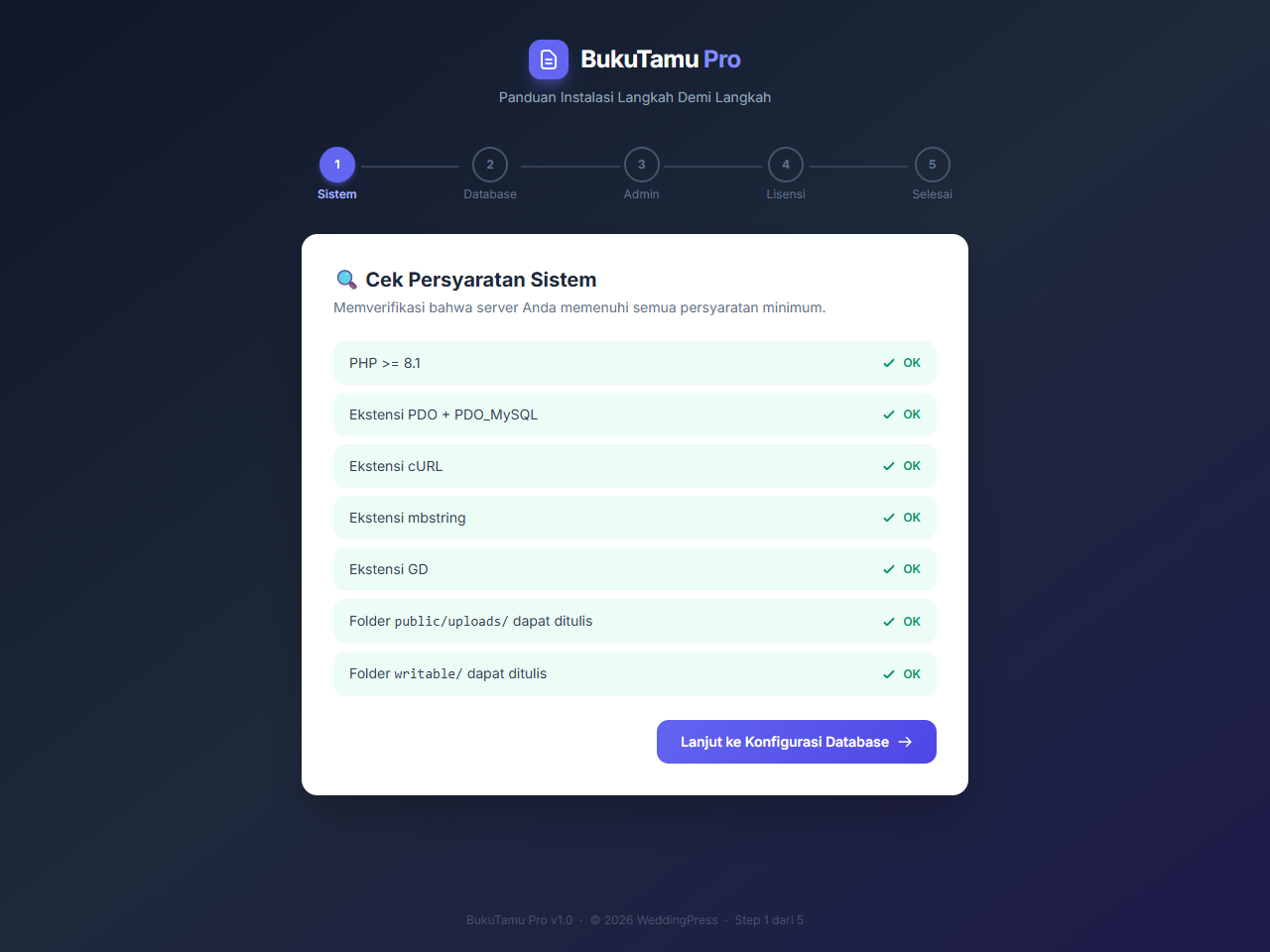
Klik "Lanjut ke Konfigurasi Database" jika semua indikator sudah berwarna hijau (OK).
Langkah 2: Konfigurasi Database
Pada langkah ini, Anda diminta untuk memasukkan informasi koneksi ke database Anda. Isikan detail Host, Port, Username, Password, dan Nama Database yang telah Anda buat di cPanel.
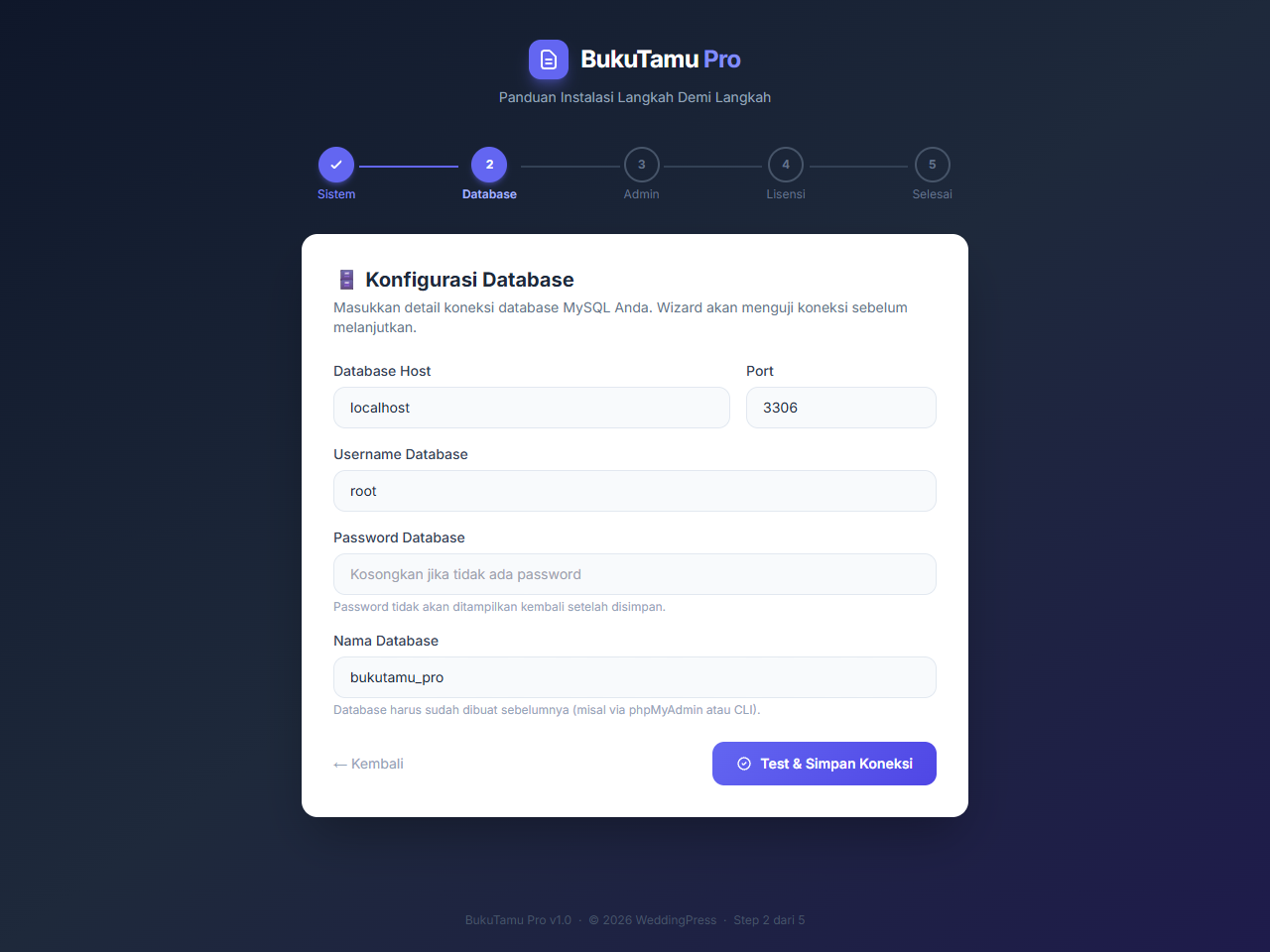
Klik "Tes Koneksi & Lanjut". Sistem akan memverifikasi apakah kredensial database yang Anda masukkan valid.
Langkah Khusus (Jika Database Sudah Memiliki Data)
Jika database yang Anda tuju ternyata sudah berisi tabel dari instalasi BukuTamu Pro sebelumnya (bukan database kosong), sistem tidak akan langsung merusaknya. Sistem akan menampilkan peringatan keamanan (Langkah 2.5).
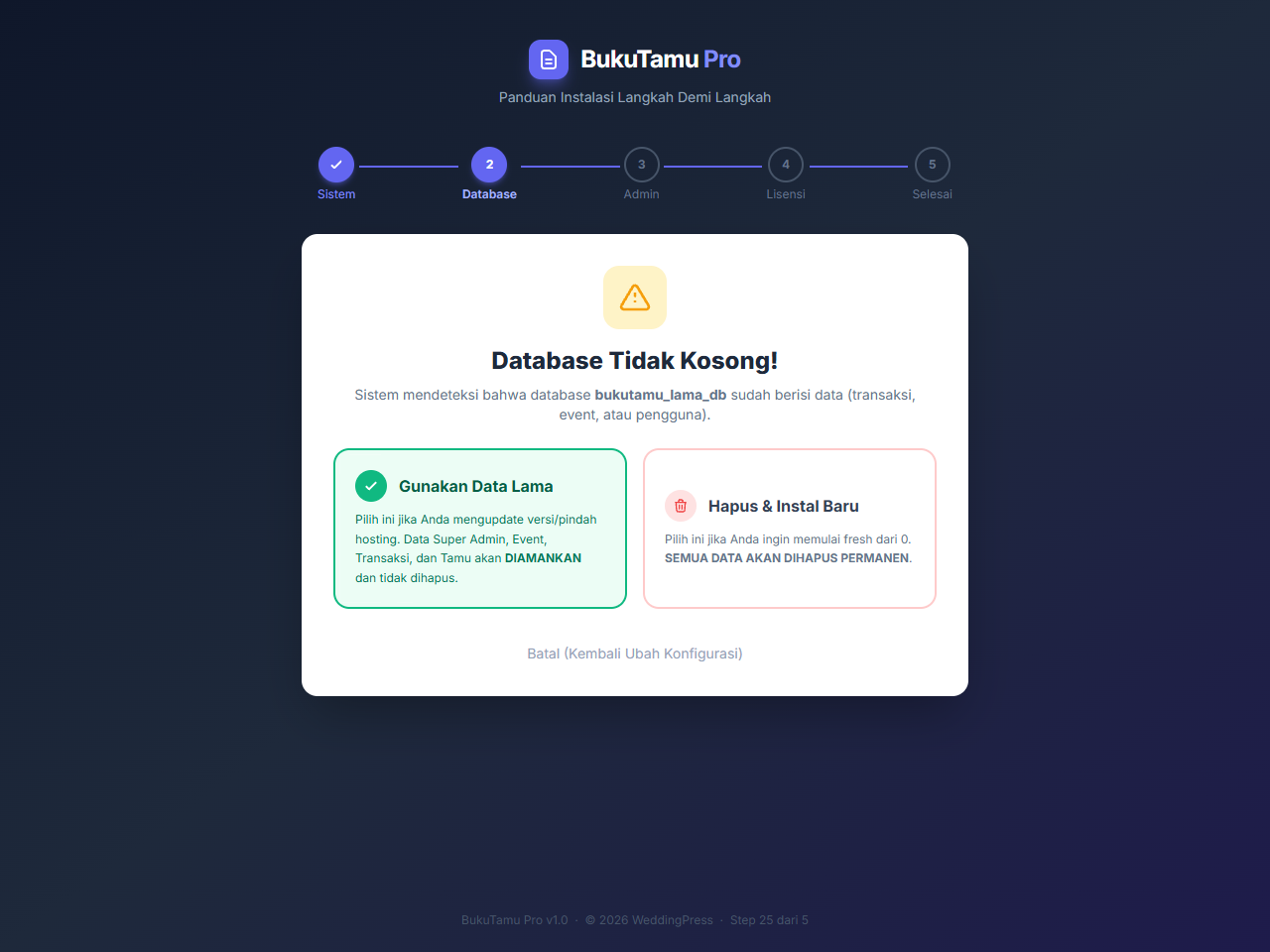
Anda akan diberikan 3 opsi pemilihan jalur instalasi:
- Gunakan Data Lama (Safe Route): Pilih rute aman ini jika tujuan awal Anda adalah sekadar mau melakukan proses update ke versi terbaru aplikasi atau sedang migrasi pindahan hosting. Seluruh elemen data lama berharga Anda akan DIAMANKAN SEPENUHNYA.
- Hapus & Instal Baru (Wipe Data): Pilih rute destruktif ini hanya jika Anda sengaja ingin membongkar ulang server menjadi bersih dari 0 (fresh install). (⚠️ RISIKO TINGGI: Semua struktur tabel dan data kustomer lawas akan dihapus lebur permanen).
- Batal (Kembali Ubah Konfigurasi): Berfungsi sebagai jalan mundur bila Anda sadar ternyata salah ketik nama database.
Langkah 3: Setup Akun Administrator
Setelah konfigurasi database berhasil dihubungkan, langkah krusial selanjutnya adalah membuat akun Super Administrator (Owner) untuk mengelola keseluruhan aplikasi dari tatap muka Dashboard.
Masukkan Nama Lengkap yang valid, Nomor WhatsApp (digunakan untuk notifikasi penting nantinya), serta Alamat Email dan Password yang kuat. Kredensial ganda ini wajib dijaga karena akan terus digunakan untuk login.
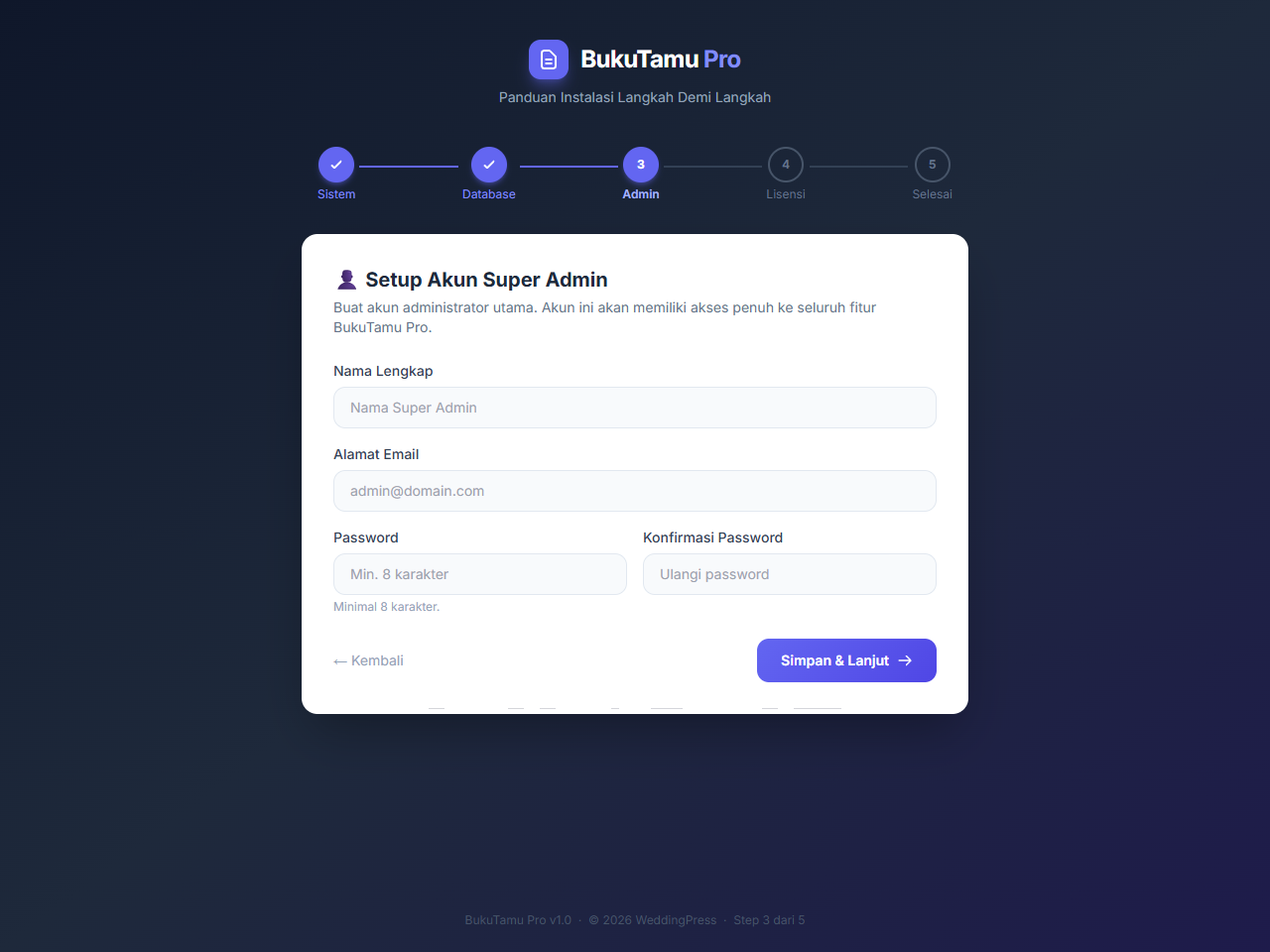
Klik "Simpan & Lanjutkan" menuju proses lisensi.
Langkah 4: Aktivasi Lisensi
Aplikasi BukuTamu Pro ini dilindungi oleh modul lisensi cerdas untuk menjamin otentisitas kustomer. Pada halaman ini, letakkan (paste) Kode Lisensi produk (License Key) eksklusif yang Anda peroleh saat pembelian resmi.
🌐 Dapatkan Kode Anda: Untuk melihat dan menyalin Kode Lisensi Anda, silakan login dan akses halaman https://weddingpress.net/member-area/license/
⚠️ PERINGATAN MOHON DIPERHATIKAN!!!
"Pastikan Anda mendapatkan produk yang ASLI untuk kelancaran bisnis Anda."
- ✅ Pembelian Resmi BukuTamu Pro Hanya Melalui Website Weddingpress.net
- ✅ Jika ada yang melakukan penjualan selain melalui website resmi tersebut, maka bisa dipastikan itu adalah penjualan ILEGAL / PEMBAJAKAN dari produk WeddingPress / BukuTamu Pro.
Akibatnya? Bisa dipastikan Anda TIDAK AKAN MENDAPATKAN UPDATE bahkan SUPPORT KHUSUS di member area dan grup spesial member. Jangan korbankan bisnis jangka panjang Anda hanya karena tergiur penawaran tidak resmi!
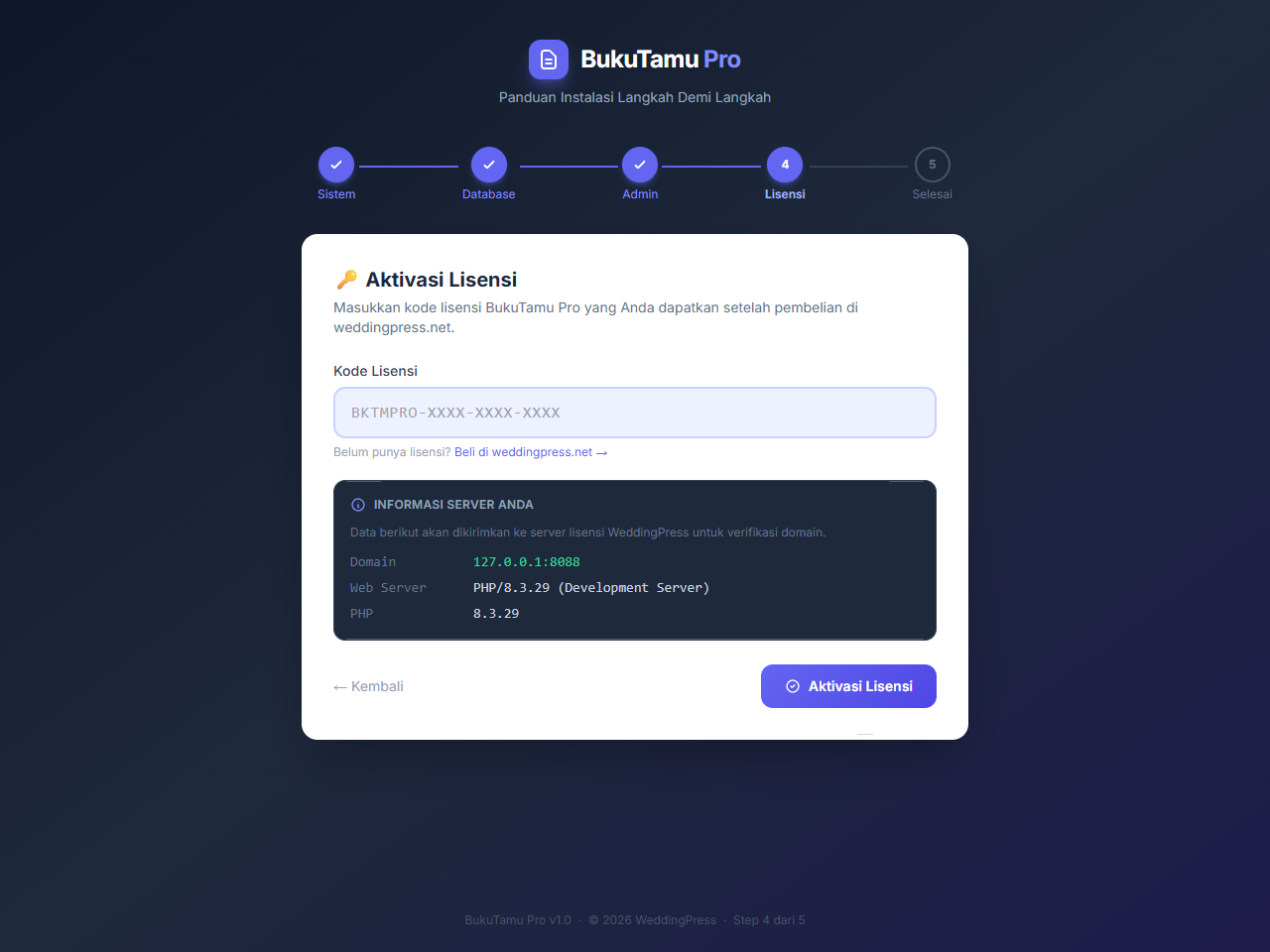
Pastikan server Anda terhubung ke internet. Begitu Anda menge-klik "Aktivasi Lisensi", sistem instalasi akan menghubungi server pusat sesaat untuk mencocokkan validitas lisensi Anda secara real-time.
Langkah 5: Proses Instalasi & Penyelesaian
Di langkah puncak ini, sistem akan mencetak rekap data yang sudah terbangun dari Langkah 1 hingga 4. Jika Anda merasa semuanya sudah klop dan benar, ini adalah saatnya menjalankan proses instalatir besar-besaran secara otomatis.
Ketika Anda mengkonfirmasi instalasi akhir ini, di balik layar browser, sistem aplikasi akan bekerja keras melakukan rentetan tugas sekaligus:
- Menjalankan script migrasi raksasa (
schema_master.sql) untuk merakit struktur tabel-tabel di database Anda yang masih kosong. - Memuat (insert) profil data Super Administrator ke database.
- Mengamankan dan mengukir history validitas lisensi Anda.
- Menciptakan file pengaturan lingkungan sistem (
.env) yang sangat dilindungi. - Secara pamungkas, mesin instalasi akan menaruh sebuah file gembok bernama
installed.lockke dalam inti folder aplikasi. Aksi ini memastikan halaman instalasi akan TERKUNCI SECARA PERMANEN.
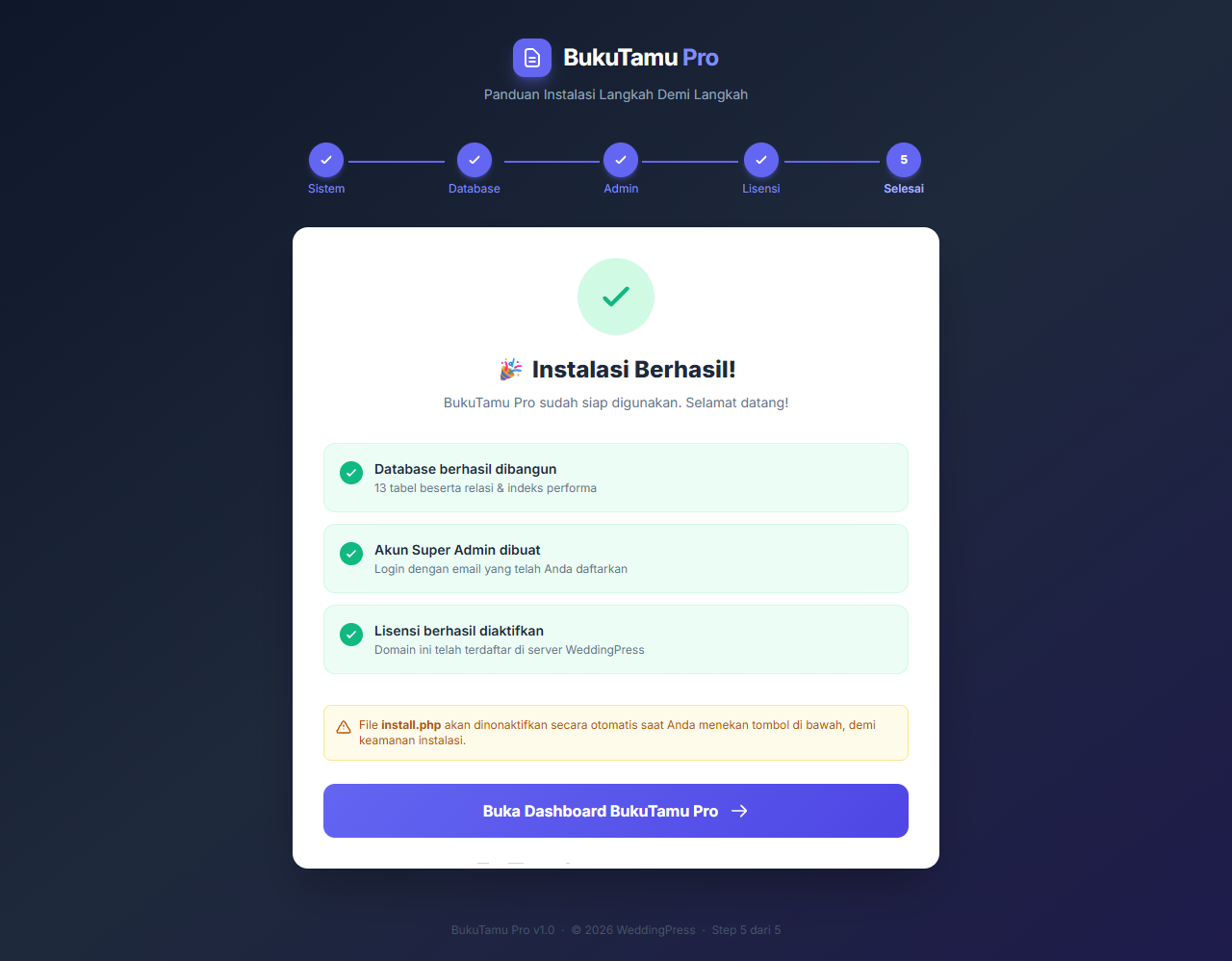
🎉 Selesai & Sukses! Munculnya notifikasi hijau ini merayakan keberhasilan Software BukuTamu Pro yang sudah tertanam di server Anda. Anda akan diarahkan menuju gerbang halaman Login dan siap membuka sesi aplikasi untuk pertama