Manajemen Akun EO & Tindakan Massal (Bulk Action) adalah modul kontrol administrator terpusat untuk memantau, membatasi, dan mengelola seluruh siklus hidup akun Event Organizer (EO) yang terdaftar di dalam platform. Melalui panel ini, Super Admin dapat melakukan pendaftaran manual mitra agensi baru, menonaktifkan akun sementara (suspend), melakukan penghapusan data secara massal, hingga membersihkan file media fisik server secara aman guna mencegah kebocoran penyimpanan (disk leaks).
Pengelolaan Pengguna Berskala Agensi
Halaman manajemen pengguna didesain sepenuhnya mendukung konsep whitelabel. Sebagai pemilik platform utama, semua log riwayat aktivitas pendaftaran manual, status penangguhan (suspend), hingga kustomisasi paket EO hanya dapat diakses melalui dasbor Super Admin Anda, tanpa memunculkan atribut BukuTamu Pro pada sisi kustomer agensi.
Fitur Unggulan Manajemen EO
- Registrasi Manual Cepat: Pendaftaran akun EO baru secara manual oleh administrator untuk kebutuhan mitra kerja sama di luar sistem pembayaran checkout publik.
- Otomasi Lisensi & Paket Awal: Saat akun EO baru dibuat manual, sistem secara otomatis mengasosiasikannya dengan paket default gratis (Trial) dan langsung menerbitkan lisensi plugin WordPress kustom kustomer.
- Sistem Suspensi Cascade: Menangguhkan akses login EO secara instan yang secara otomatis juga menonaktifkan seluruh akun staff lapangan di bawah naungan EO tersebut demi alasan keamanan.
- Tiga Aksi Massal Utama (Bulk Action): Mengeksekusi penonaktifan (suspend), pengaktifan kembali (unsuspend), atau penghapusan data permanen (delete) ke banyak pengguna sekaligus dalam satu klik.
- Pembersihan File Sampah (Safe Storage Deletion): Proses penghapusan akun EO secara otomatis menghapus seluruh file media fisik (foto selfie tamu, logo, gambar latar, cover) di folder penyimpanan server untuk menghemat kapasitas disk.
Skenario Perlindungan Sesi & Penangguhan Massal
Apabila terdapat beberapa akun pengguna yang terindikasi melanggar batas penggunaan kuota server atau masa aktif trial-nya telah berakhir, Super Admin tidak perlu menonaktifkan mereka satu per satu. Cukup gunakan checkbox pada tabel pengguna untuk memilih baris akun target, lalu pilih opsi Suspend Selected pada dropdown aksi massal. Sistem secara otomatis menonaktifkan akun EO beserta seluruh staff lapangan terkait, serta melakukan perlindungan bypass agar akun Super Admin Anda tidak ikut tersuspensi secara tidak sengaja.
1. Registrasi Manual Akun EO Baru
Langkah mendaftarkan akun agensi atau mitra khusus secara langsung dari panel Super Admin:
Langkah Konfigurasi:
- Akses menu Admin Panel > Users di sidebar kiri dasbor Super Admin.
- Klik tombol + Add User di pojok kanan atas tabel pengguna.
- Isi formulir pendaftaran pengguna baru:
- Nama Pengguna & Alamat Email: Digunakan sebagai identitas utama login.
- Nomor WhatsApp: Masukkan nomor WhatsApp aktif kustomer dengan format kode negara (contoh:
62812xxxxxxxx). - Password: Masukkan kata sandi awal yang aman secara manual. Password ini wajib dicatat oleh admin untuk diberikan kepada kustomer karena sistem tidak mengirimkan email kredensial otomatis.
- Role: Pilih opsi Event Organizer.
- Klik Simpan. Setelah data tersimpan, sistem akan secara otomatis melisensikan EO tersebut ke paket default gratis (Trial) dan men-generate kode lisensi plugin kustom bagi EO bersangkutan.
2. Kendali Akses & Pengelolaan Langganan Individu
Super Admin memiliki wewenang penuh untuk mengelola status akses serta paket langganan aktif dari masing-masing pengguna secara langsung dari tabel utama:
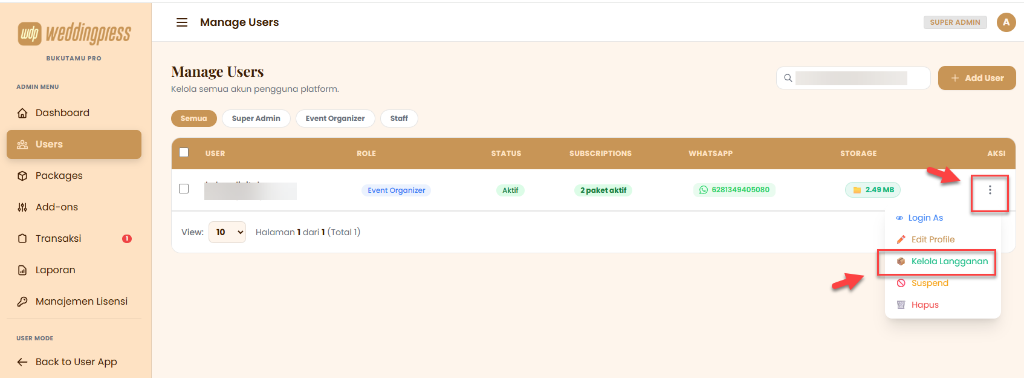
Gambar: Tampilan opsi menu aksi pada tabel Manage Users untuk mengelola langganan dan status akses pengguna.
A. Mengelola Paket Langganan Pengguna
Untuk memantau, menambah, mengubah, atau memperpanjang paket langganan aktif milik EO secara manual:
- Cari akun pengguna target pada tabel Manage Users.
- Klik tombol aksi tiga titik vertikal () di ujung kanan baris pengguna tersebut.
- Pilih menu Kelola Langganan. Anda akan diarahkan ke panel pengelolaan langganan khusus untuk pengguna tersebut.
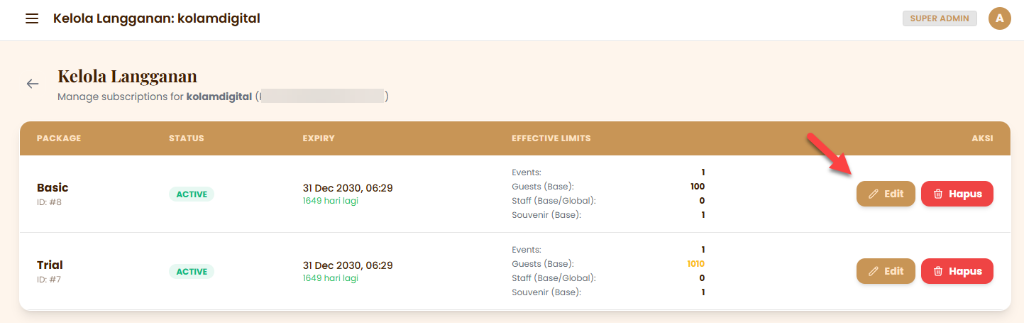
Gambar: Dasbor Kelola Langganan untuk melihat status paket aktif, masa kedaluwarsa, dan batasan limit efektif kustomer.
Pada panel Kelola Langganan ini, Super Admin dapat melakukan kendali penuh berikut:
- Memantau Limit Efektif (Effective Limits): Melihat kapasitas batasan kustom yang aktif (seperti kuota Event, batas maksimum Guests/Tamu undangan, jumlah Staff lapangan, dan Souvenir).
- Mengubah Masa Aktif & Parameter Paket (Edit): Klik tombol Edit pada baris paket langganan bersangkutan untuk membuka formulir penyesuaian masa kedaluwarsa (expiry date) maupun nilai kuota limit secara manual sesuai dengan kesepakatan mitra.
- Membatalkan Langganan (Hapus): Klik tombol Hapus untuk mencabut hak paket kustomer secara instan apabila masa kontrak berakhir atau terjadi pembatalan transaksi.
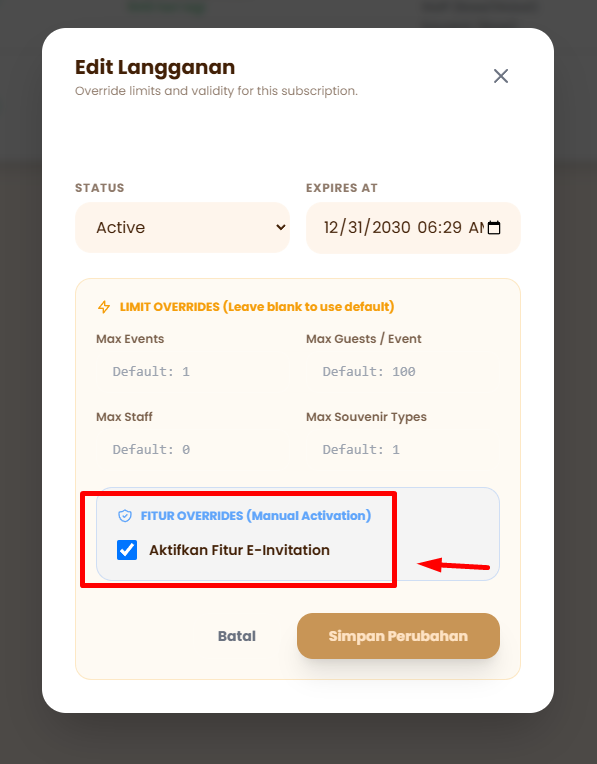
Gambar: Formulir pop-up Edit Langganan untuk memodifikasi status, tanggal kedaluwarsa, limit parameter, dan aktivasi e-invitation.
Saat Anda mengklik tombol Edit pada baris paket, modal Edit Langganan akan muncul dengan bidang-bidang berikut yang dapat disesuaikan:
- Status Langganan (Status): Menentukan apakah status paket bersangkutan aktif (Active) atau dinonaktifkan (Inactive).
- Masa Berlaku (Expires At): Menentukan tanggal dan waktu kedaluwarsa spesifik paket. Anda dapat mengklik ikon kalender untuk memilih tanggal penyesuaian masa aktif paket kustomer.
- Bypass Batasan Paket (Limit Overrides): Mengabaikan limit default bawaan paket dan menentukan nilai kuota kustom baru (kosongkan jika ingin menggunakan batas default paket):
- Max Events: Jumlah maksimal event pernikahan/acara yang dapat dibuat oleh EO.
- Max Guests / Event: Batas maksimal tamu undangan per satu event yang didaftarkan.
- Max Staff: Jumlah maksimal staf lapangan/scan operator yang dapat didaftarkan di bawah EO.
- Max Souvenir Types: Batasan jenis souvenir yang dapat dikelola di dalam sistem kasir/tukar souvenir.
- Otomasi Fitur Undangan Digital (Fitur Overrides):
- Aktifkan Fitur E-Invitation: Centang kotak pilihan ini untuk memberikan hak akses kustom kepada EO guna membuat dan menyebarkan undangan digital (e-invitation) berbasis web di luar sistem buku tamu fisik dasbor utama.
B. Penangguhan Akses Akun (Suspend & Unsuspend)
Membatasi atau menonaktifkan hak akses login pengguna secara individu:
- Klik tombol aksi tiga titik di baris pengguna terkait, lalu pilih opsi Suspend.
- Status akun akan berubah menjadi Suspended. EO bersangkutan akan dipaksa keluar dari sistem (force logout) dan tidak dapat melakukan login kembali. Seluruh staf lapangan yang bernaung di bawah EO tersebut juga akan dinonaktifkan hak aksesnya secara otomatis.
- Untuk mengaktifkan kembali akun kustomer, klik kembali tombol aksi dropdown lalu pilih opsi Unsuspend.
3. Eksekusi Tindakan Massal (Bulk Action)
Mengelola status puluhan pengguna sekaligus untuk efisiensi waktu administrasi:
Langkah Tindakan:
- Pada tabel Manage Users, centang kotak pilihan (checkbox) di sebelah kiri nama-nama pengguna yang ingin dikelola secara massal.
- Buka dropdown menu Bulk Actions yang terletak di bagian atas tabel.
- Pilih salah satu dari 3 aksi massal yang didukung sistem:
- Suspend: Menangguhkan akses seluruh pengguna terpilih beserta staff lapangan mereka.
- Unsuspend (Activate): Mengaktifkan kembali seluruh pengguna terpilih.
- Delete: Menghapus seluruh data pengguna terpilih secara permanen beserta file media fisiknya.
- Klik tombol Apply Action di sebelah kanan dropdown untuk mengeksekusi perintah. Sistem akan menjalankan perlindungan otomatis dengan mendeteksi dan melewati (skip) akun Super Admin Anda dari daftar eksekusi tindakan massal demi keamanan ganda.
Proteksi Penguncian Super Admin (SA Lock)
Sistem BukuTamu Pro dilengkapi dengan pengaman SA Lock Protection. Sistem secara mutlak memblokir tindakan penghapusan atau penangguhan (suspend) terhadap akun Super Admin yang berstatus sebagai satu-satunya admin aktif. Hal ini dirancang guna mencegah terjadinya kegagalan sistem fatal yang dapat menyebabkan Anda terkunci dari dasbor pengelolaan selamanya.
Tanya Jawab (FAQ)
T: Apakah seluruh data tamu undangan akan hilang saat akun EO disuspend?
J: Tidak. Tindakan penangguhan (suspend) hanya memblokir hak akses login EO dan staff ke dasbor serta menghentikan pengiriman WhatsApp blast. Seluruh data event, daftar tamu undangan, dan pengaturan welcome screen milik EO tetap tersimpan aman di database server dan akan kembali normal sesaat status diaktifkan kembali.
T: Apakah file gambar kustom yang diunggah EO akan tetap tersisa di server setelah akunnya dihapus?
J: Tidak. Sistem BukuTamu Pro menerapkan pembersihan penyimpanan aman (Safe Deletion). Saat Super Admin menghapus akun EO (baik secara individu maupun massal), sistem secara otomatis menghapus seluruh file fisik media (seperti berkas selfie tamu, logo, cover) di folder penyimpanan server sebelum baris database kustomer dihapus secara permanen.
T: Bisakah saya mendaftarkan akun staf lapangan secara manual di panel Super Admin ini?
J: Bisa. Anda dapat mendaftarkan user dengan role Staff. Namun, pastikan Anda memilih dan menghubungkan "Event Organizer Induk" pada form pendaftaran agar staf tersebut memiliki keterikatan akses event yang sah di bawah EO bersangkutan.