Layar Sapa (Welcome Screen) adalah fitur visualisasi interaktif real-time yang dirancang khusus untuk memproyeksikan ucapan selamat datang yang personal dan prestisius kepada tamu undangan saat proses check-in gerbang selesai dilakukan. Melalui modul kendali Super Admin, sistem menyediakan konfigurasi dasar (default) berskala global yang mencakup tipe background, font, durasi tampil, hingga efek transisi. Pengaturan global ini kemudian diwariskan ke seluruh Event Organizer (EO) sebagai acuan awal visualisasi penyambutan.
Identitas Visual Whitelabel Premium
Fitur Layar Sapa dirancang 100% tanpa atribut bawaan brand BukuTamu Pro. Latar belakang visual, logo EO, jenis font, serta skema warna HEX akan menyesuaikan sepenuhnya dengan profil masing-masing Event Organizer. Hal ini memberikan kebebasan mutlak bagi EO untuk menyajikan pengalaman penyambutan tamu yang profesional dan selaras dengan tema acara.
Fitur Utama Layar Sapa
- Dua Mode Tampilan: Mendukung Mode Sambutan Tamu Baru (Welcome Mode) dan Mode Slide Putar Otomatis Tamu Hadir (Gathering Mode).
- Empat Pilihan Latar Belakang: Fleksibilitas tinggi menggunakan warna solid HEX, gambar tunggal, slideshow bergantian (maksimal 10 gambar), atau video looped dari YouTube.
- Kontrol Ukuran & Visibilitas Teks: Kendali penuh atas aktif/tidaknya dan ukuran font untuk tiap elemen informasi seperti Nama, Kategori, Tanggal, Jam, dan Lokasi Acara.
- Overlay Bingkai Kustom (Frame Overlay): Menambahkan lapisan bingkai PNG transparan kustom di atas layar display untuk estetika yang lebih anggun.
Alur Kerja & Penyambutan Personal
Saat tamu undangan bernama Bapak Dr. Hermawan, M.B.A. memindai kode QR tiket check-in di gerbang masuk, server menerima data kehadiran dan secara instan memperbarui file flag cache check-in (`checkin_flag_{event_id}.txt`). Halaman display proyektor yang sedang aktif membaca perubahan tersebut secara asinkron tanpa reload, lalu dengan seketika memunculkan pop-up transisi megah: "Selamat Datang, Bapak Dr. Hermawan, M.B.A. - Kategori Tamu VVIP" lengkap dengan foto selfie / profil tamu bersangkutan.
1. Menentukan Nilai Default Global (Super Admin)
Sebagai Super Admin, Anda bertugas merancang template bawaan (default fallback) sistem agar setiap EO yang baru terdaftar langsung memiliki konfigurasi Layar Sapa yang siap pakai:
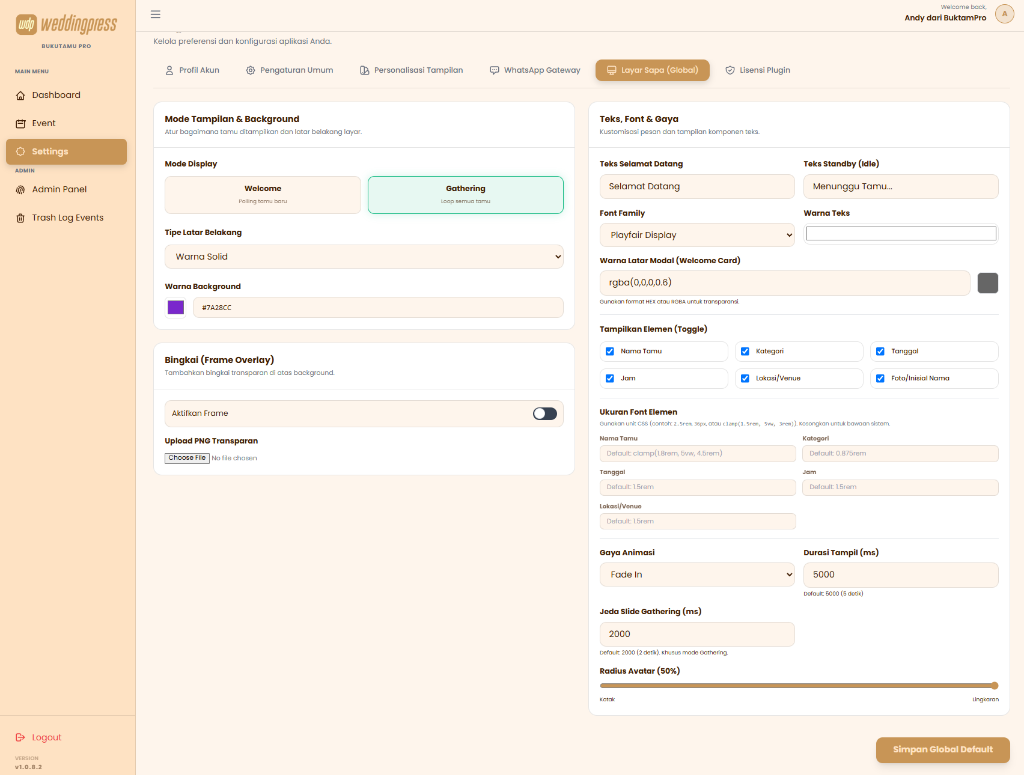
Langkah Konfigurasi:
- Masuk ke dasbor Super Admin BukuTamu Pro.
- Navigasikan ke menu Settings di panel samping kiri, lalu akses bagian tab Layar Sapa Settings.
- Tentukan Display Mode bawaan:
- Welcome: Hanya menampilkan pop-up sambutan ketika ada tamu yang baru saja memindai QR Code check-in.
- Gathering: Memutar nama-nama tamu yang sudah hadir secara bergantian seperti galeri slideshow.
- Pilih tipe latar belakang default (solid color, single image, slideshow, atau video YouTube).
- Pilih jenis Font Family global (disarankan menggunakan Outfit atau Montserrat demi keterbacaan proyektor yang tajam).
- Klik Simpan Perubahan untuk mengunci konfigurasi default sistem.
2. Mengatur Empat Tipe Latar Belakang
Modul visual Layar Sapa menyediakan opsi latar belakang dinamis yang dapat disesuaikan dengan jenis media yang diinginkan:
Langkah Konfigurasi Media:
- Akses menu media background pada kolom Background Type:
- Warna Solid (Solid Color): Masukkan kode warna HEX (contoh: `#0f172a` untuk tema dark mewah).
- Gambar Tunggal (Single Image): Unggah berkas gambar beresolusi tinggi (format JPG/PNG/WebP, disarankan aspek rasio 16:9).
- Slideshow Foto: Unggah beberapa berkas foto suasana acara (maksimal hingga 10 berkas gambar). Sistem akan memutar foto tersebut secara sekuensial dengan transisi fade-in lembut.
- Video YouTube: Masukkan tautan video YouTube (misalnya video profil pre-wedding kustomer). Sistem akan memutar video secara otomatis (*autoplay*), senyap (*muted*), dan berulang (*looped*) di latar belakang menggunakan YouTube Iframe API.
- Jika membutuhkan bingkai tambahan di pinggir layar proyektor, centang opsi Show Frame dan unggah gambar ornamen PNG transparan pada field Frame Overlay.
- Klik Save Settings.
3. Mengonfigurasi Jeda Waktu & Desain Pop-Up
Mengatur seberapa lama sambutan nama tamu muncul di layar dan bagaimana elemen visual pop-up sapaan disajikan:
Langkah Konfigurasi:
- Pada bagian Slide Transition & Duration, atur durasi dalam satuan milidetik:
- Display Duration: Lamanya pop-up sapaan tamu baru bertahan di layar (direkomendasikan 5000 ms atau 5 detik).
- Gathering Delay: Jeda pergantian nama tamu pada mode slideshow gathering (direkomendasikan 2000 ms atau 2 detik).
- Atur Avatar Radius untuk menentukan kebulatan foto tamu (setel ke nilai 50% untuk bentuk lingkaran penuh, atau 0% untuk kotak siku-siku).
- Tentukan warna latar belakang pop-up menggunakan format transparansi RGBA pada kolom Modal Background Color (contoh: `rgba(0,0,0,0.6)` untuk efek gelap transparan di atas background utama).
- Sesuaikan teks pesan statis pada kolom Idle Text (pesan yang muncul ketika layar siap menerima tamu, contoh: "Silakan melakukan Scan QR Code untuk Check-in").
4. Menyaring Elemen & Kustomisasi Ukuran Teks
Menentukan informasi apa saja yang layak ditampilkan ke publik serta mengendalikan ukuran font tiap baris informasi secara terpisah:
Langkah Konfigurasi Teks:
- Di bawah bagian Elements Visibility, centang baris data yang ingin ditampilkan pada layar proyektor:
- `show_name` (Menampilkan nama tamu)
- `show_category` (Menampilkan kategori tamu, misal: VIP/Keluarga)
- `show_date` (Menampilkan tanggal acara)
- `show_time` (Menampilkan jam acara)
- `show_venue` (Menampilkan tempat/lokasi gedung)
- Pada kolom Font Sizes Override, tentukan ukuran font kustom (menggunakan satuan px, rem, atau CSS clamp) untuk masing-masing elemen yang dicentang di atas agar proporsional pada proyektor beresolusi besar.
- Klik Save Configuration.
5. Fleksibilitas Tinggi: Kustomisasi & Override oleh EO
Meskipun Super Admin menyediakan template global, setiap Event Organizer (EO) memiliki kontrol mandiri untuk menyesuaikan Layar Sapa mereka sendiri agar relevan dengan tema masing-masing event:
Mekanisme Pewarisan Setelan:
- Fallback System: Saat event baru dibuat oleh EO, halaman `/welcome-screen` untuk event tersebut secara otomatis memuat pengaturan default yang disetel oleh Super Admin.
- Event Override: EO dapat masuk ke dasbor event mereka, lalu mengakses menu Detail Event > Welcome Screen Settings. Semua parameter (background, musik latar/video YouTube, ukuran font, gambar pengantin, dll.) dapat diubah oleh EO secara spesifik hanya untuk event tersebut tanpa memengaruhi event lainnya.
- Keuntungan: Super Admin terbebas dari tugas administratif menyetel tampilan satu per satu, sementara EO memperoleh fleksibilitas penuh untuk menyajikan visualisasi penyambutan tamu yang unik bagi klien mereka.
Autoplay Guard & Interaksi Awal Monitor
Kebijakan keamanan peramban (browser security policy) modern melarang pemutaran video YouTube latar belakang secara otomatis (*autoplay*) sebelum ada interaksi fisik dari pengguna di halaman tersebut. Oleh karena itu, operator laptop proyektor WAJIB mengeklik layar sekali (pada tampilan tombol "Ready to Display") sesaat setelah memuat halaman `/welcome-screen` agar video latar belakang dapat diputar secara otomatis dengan lancar.
Tanya Jawab (FAQ)
T: Bagaimana layar sapa mengetahui adanya check-in baru secara instan tanpa reload halaman?
J: Halaman Layar Sapa memantau aktivitas check-in tamu secara otomatis dan real-time. Sistem telah dioptimalkan secara khusus agar proyektor langsung memunculkan nama tamu yang baru hadir tanpa menyebabkan kelambatan (delay), sehingga display tetap berjalan mulus meskipun terdapat ribuan tamu yang masuk secara bersamaan.
T: Video latar belakang YouTube tidak berputar otomatis di layar proyektor. Bagaimana solusinya?
J: Pastikan operator telah mengeklik layar atau tombol Ready to Display saat pertama kali membuka halaman display. Hal ini diperlukan guna melewati pembatasan keamanan autoplay guard pada browser modern.
T: Apakah Event Organizer dapat mengunggah file frame overlay pinggiran kustom mereka sendiri?
J: Ya, sangat bisa. EO dapat mengunggah ornamen bingkai kustom berformat PNG transparan melalui panel setelan welcome screen masing-masing event. Hal ini sangat berguna untuk memberikan kecocokan dengan dekorasi fisik lobi resepsi.